

Cảm ơn bạn đã tải chế độ Eink!
Trước khi bắt đầu sử dụng, hãy tham khảo hướng dẫn nhanh dưới đây để giúp bạn nhanh chóng nắm bắt.
Hướng dẫn nhanh
1. Ghim chế độ Eink vào thanh công cụ trình duyệt
Để tiện sử dụng, bạn nên ghim biểu tượng chế độ Eink vào thanh công cụ của trình duyệt để khởi động nhanh.
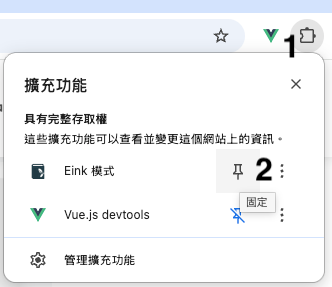
Sau khi ghim xong, bạn có thể khởi động chế độ Eink bằng cách:
-
Nhấn vào biểu tượng chế độ Eink
 trên thanh công cụ.
-
Nhấn phím tắt:
Ctrl + Shift + 1(Windows) hoặcCommand + Shift + 1(Mac) -
Nếu đã cấp quyền truy cập dữ liệu cho tất cả các trang web, nhấn phím
E
2. Hiểu hành vi liên kết
Trong chế độ Eink, khi nhấp vào một liên kết, nó sẽ không chuyển hướng ngay lập tức đến trang web chỉ định, mà sẽ hiển thị một menu lựa chọn, cho phép bạn thực hiện các thao tác sau:
- Mở liên kết trong tab hiện tại
- Mở liên kết trong tab trình duyệt mới
- Nút trang trước hoặc trang sau
- Nếu liên kết đó nhảy đến một phần nào đó trong bài viết, sẽ hiển thị nút chuyển hướng nội bộ
Thiết kế này nhằm giúp bạn yên tâm khi nhấp để lật trang trong chế độ Eink mà không lo vô tình nhấp vào liên kết và chuyển hướng đến trang khác.
3. Mở menu công cụ
Bạn có thể mở menu công cụ bằng cách:
- Nhấn giữ nút chuột trái trên màn hình
- Nhấn phím tắt
Z
Trong menu công cụ, bạn có thể điều chỉnh kích thước phông chữ, chủ đề nền, công cụ vẽ, bút đánh dấu hoặc xem hướng dẫn sử dụng.
Gặp vấn đề?
Trang web hiển thị bất thường
Nếu trang web hiển thị bất thường trong chế độ Eink, hãy thử:
- Đã làm mới lại trang
- Thoát khỏi chế độ Eink (nhấn Q) rồi làm mới lại
Trang web không phản hồi
Nếu chế độ Eink gây ra vấn đề không phản hồi trên một số trang web:
- Vô hiệu hóa chế độ Eink trong trang "Quản lý tiện ích mở rộng"
- Làm mới lại trang web đó
- Vui lòng báo cáo vấn đề này cho chúng tôi để giúp cải thiện chế độ Eink, cảm ơn bạn! bacink.contact@gmail.com
Cần thêm trợ giúp?
Để biết thêm mẹo sử dụng và câu hỏi thường gặp, hãy tham khảohướng dẫn nhanh và khắc phục sự cố của chúng tôi.
Chúc bạn đọc sách vui vẻ!📖