

Děkujeme, že jste si stáhli režim Eink!
Než začnete, přečtěte si prosím následující rychlý návod, který vám pomůže rychle se zorientovat.
Rychlý návod
1. Připněte režim Eink na lištu prohlížeče
Pro usnadnění používání doporučujeme připnout ikonu režimu Eink na lištu prohlížeče pro rychlý přístup.
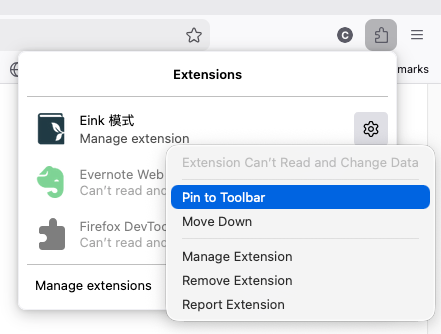
Jakmile je připnut, můžete režim Eink spustit následujícími způsoby:
-
Klikněte na ikonu režimu Eink
 na liště
-
Použijte klávesovou zkratku:
Ctrl + Shift + 1(Windows) neboCommand + Shift + 1(Mac) -
Pokud máte povolenou přístup ke všem údajům na webu, stiskněte klávesu
E
2. Pochopte chování hypertextových odkazů
V režimu Eink, když kliknete na hypertextový odkaz, nedojde k přímému skoku na cílovou stránku, ale objeví se vyskakovací nabídka, ve které si můžete zvolit následující akce:
- Otevřít odkaz na aktuálním panelu
- Otevřít odkaz na novém panelu prohlížeče
- Tlačítko zpět nebo vpřed
- Pokud odkaz směřuje na určité místo v článku, zobrazí se tlačítko pro interní skok
Tento návrh umožňuje bezpečně kliknout na stránce v režimu Eink, aniž byste se obávali, že omylem přejdete na jinou stránku kliknutím na hypertextový odkaz.
3. Otevření nástrojového menu
Nástrojové menu můžete otevřít následujícími způsoby:
- Podržte levé tlačítko myši na obrazovce
- Stiskněte klávesovou zkratku
Z
V nástrojovém menu můžete upravit velikost písma, pozadí, nástroje pro kreslení a zvýrazňování nebo si prohlédnout příručku.
Máte problém?
Neobvyklé zobrazení stránky
Pokud stránka v režimu Eink vypadá neobvykle, zkuste:
- Obnovit stránku
- Opustit režim Eink (stiskněte Q) a poté znovu obnovit
Stránka nereaguje
Pokud režim Eink způsobuje, že některé weby nereagují:
- Deaktivujte režim Eink na stránce „Správa rozšíření“
- Obnovte tento web
- Prosíme, nahlaste nám tento problém, abyste nám pomohli vylepšit režim Eink, děkujeme! bacink.contact@gmail.com
Potřebujete další pomoc?
Pro další tipy a časté dotazy se prosím podívejte na našerychlé tipy a průvodce problémů.
Přejeme vám příjemné čtení!📖