

Eink মোড ডাউনলোড করার জন্য ধন্যবাদ!
আপনি ব্যবহার করা শুরু করার আগে, দ্রুত ব্যবহার শুরু করার গাইডটি দেখুন, যা আপনাকে দ্রুত সাহায্য করবে।
দ্রুত ব্যবহার শুরু করার গাইড
1. Eink মোড ব্রাউজারের টুলবারে পিন করুন
ব্যবহারের সুবিধার জন্য, এটি সুপারিশ করা হয় যে আপনি Eink মোড আইকনটি ব্রাউজারের টুলবারে পিন করুন যাতে দ্রুত চালু করা যায়।
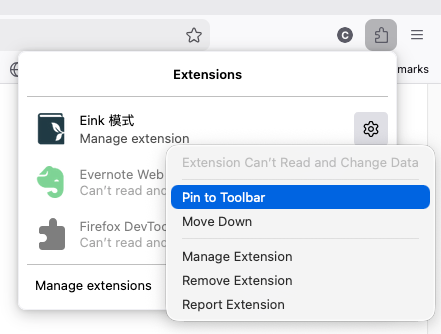
নির্বাচন করার পর, আপনি নিচের উপায়ে Eink মোড সক্রিয় করতে পারেন:
-
টুলবারে Eink মোডে ক্লিক করুন
 আইকন
আইকন
-
শর্টকাট কী চাপুন:
Ctrl + Shift + 1(Windows) অথবাCommand + Shift + 1(Mac) -
যদি "所有網站的資料的讀取權限" অনুমতি দেওয়া হয়, তাহলে
Eকী চাপুন
2. হাইপারলিঙ্কের আচরণ জানতে হবে
Eink মোডে, হাইপারলিঙ্কে ক্লিক করার সময় তা নির্দিষ্ট ওয়েব পেজে সরাসরি নেবে না, বরং একটি পপ-আপ মেনু প্রদর্শিত হবে যা আপনাকে নিম্নলিখিত ক্রিয়াগুলি নির্বাচন করার অনুমতি দেয়:
- বর্তমান ট্যাবে হাইপারলিঙ্ক খুলুন
- নতুন ব্রাউজার ট্যাবে হাইপারলিঙ্ক খুলুন
- পূর্ববর্তী বা পরবর্তী পৃষ্ঠার বোতাম
- যদি সেই লিঙ্কটি নিবন্ধের মধ্যে কোনও স্থানে চলে যায় তবে এটি একটি অভ্যন্তরীণ স্থানান্তর মেনু বোতাম প্রদর্শন করবে
এই ডিজাইনটি আপনাকে Eink মোডে পৃষ্ঠাগুলি উল্টাতে সাহায্য করতে যাতে আপনি হাইপারলিঙ্কে ক্লিক করার কারণে অন্য পৃষ্ঠায় চলে না যান।
3. টুলস মেনু খুলুন
নিম্নলিখিত উপায়ে টুলস মেনু খুলুন:
- স্ক্রীনে মাউসের বাম বোতাম টিপে রাখুন
- শর্টকাট কী চাপুন
Z
টুলস মেনুতে, আপনি ফন্টের আকার, ব্যাকগ্রাউন্ডটেমা, আঁকা, হাইলাইটার টুল অথবা ব্যবহার নির্দেশিকা দেখতে পারেন।
কোনো সমস্যা হচ্ছে?
ওয়েব পেজ অস্বাভাবিক দেখাচ্ছে
যদি Eink মোডে ওয়েব পেজ অস্বাভাবিক দেখাচ্ছে, তাহলে চেষ্টা করুন:
- পেজটি রিফ্রেশ করুন
- Eink মোড থেকে বেরিয়ে (চাপুন Q) পরে আবার রিফ্রেশ করুন
ওয়েব পেজ কার্যকরী নয়
যদি কিছু ওয়েবসাইটে Eink মোড কার্যকরী সমস্যার সৃষ্টি করে:
- "এক্সটেনশনের প্রশাসন" পৃষ্ঠায় Eink মোড অবরুদ্ধ করুন
- ওয়েবসাইটটি রিফ্রেশ করুন
- আমাদের কাছে এই সমস্যা রিপোর্ট করুন, যাতে আমরা Eink মোড উন্নত করতে সক্ষম হই, ধন্যবাদ! bacink.contact@gmail.com
আরো সাহায্যের প্রয়োজন?
অন্যান্য ব্যবহারকারীর টিপস এবং সাধারণ প্রশ্নের জন্য, আমাদেরদ্রুত টিপস এবং সমস্যা সমাধান গাইড দেখুন।
আপনার পড়া উপভোগ করুন!📖