

Eink মোড ডাউনলোড করার জন্য ধন্যবাদ!
আপনি শুরু করার আগে, দ্রুত শুরু করার নির্দেশিকা দেখুন যাতে আপনি তাড়াতাড়ি ব্যবহার শুরু করতে পারেন।
দ্রুত শুরু করার নির্দেশিকা
1. Eink মোড ব্রাউজারের টুলবারে পিন করুন
ব্যবহারের সুবিধার্থে, Eink মোড আইকনটি ব্রাউজারের টুলবারে পিন করার পরামর্শ দেওয়া হচ্ছে যাতে দ্রুত শুরু করা যায়।
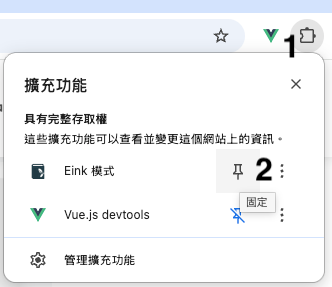
পিন করার পর, আপনি নিচের উপায়ে Eink মোড চালু করতে পারেন:
-
টুলবারে Eink মোডে ক্লিক করুন
 আইকন।
আইকন।
-
শর্টকাট প্রেস করুন:
Ctrl + Shift + 1(Windows) অথবাCommand + Shift + 1(Mac) -
যদি " সমস্ত ওয়েবসাইটের তথ্য অ্যাক্সেস করার" অনুমতি দেওয়া থাকে, তবে
Eকী প্রেস করুন
2. লিঙ্কের আচরণ জানুন
Eink মোডে, একটি লিঙ্কে ক্লিক করলে তা সরাসরি নির্ধারিত ওয়েবপেজে নেবে না, বরং একটি পপ-আপ মেনু দেখাবে, যাতে আপনি নিচের ক্রিয়াকলাপগুলির মধ্যে বেছে নিতে পারেন:
- বর্তমান ট্যাবে লিঙ্ক খুলুন
- নতুন ব্রাউজার ট্যাবে লিঙ্ক খুলুন
- পূর্ববর্তী বা পরবর্তী পৃষ্ঠা বোতাম
- যদি সেই লিঙ্কটি কোনও নিবন্ধের একটি নির্দিষ্ট স্থানে নিয়ে যায় তবে এটি একটি অভ্যন্তরীণ নেভিগেশন মেনু বোতাম দেখাবে
এই ডিজাইনটি নিশ্চিত গ্রহণযোগ্য লিঙ্ক খুলতে সহায়তা করার জন্য তৈরি করা হয়েছে Eink মোডে, যাতে আপনি পৃষ্ঠা ঘুরানোর সময় ভুলবশত লিঙ্কে ক্লিক করে অন্য পৃষ্ঠায় চলে না যান।
3. টুলস মেনু খোলার উপায়
নীচের উপায়ে টুলস মেনু খুলুন:
- স্ক্রীনে মাউসের বাম বাটন ধরে রাখুন
- শর্টকাট প্রেস করুন
Z
টুলস মেনুতে আপনি ফন্ট সাইজ, ব্যাকগ্রাউন্ড থিম, অঙ্কন, হাইলাইটার টুলস বা ব্যবহারকারী হাতে বই দেখতে পারবেন।
সমস্যা দেখা দিয়েছে?
ওয়েবপেজটি অস্বাভাবিক দেখাচ্ছে
যদি Eink মোডে ওয়েবপেজটি অস্বাভাবিক দেখায়, দয়া করে চেষ্টা করুন:
- পৃষ্ঠাটি রিফ্রেশ করুন
- Eink মোড থেকে বেরিয়ে এসে (চাপুন Q) পুনরায় রিফ্রেশ করুন
ওয়েবপেজ প্রতিক্রিয়া নেই
যদি কিছু সাইটে Eink মোডের কারণে প্রতিক্রিয়া না আসে:
- পেজটিতে "এক্সটেনশানগুলি পরিচালনা করুন" সেটিংস থেকে Eink মোড নিষ্ক্রিয় করুন
- ওয়েবসাইটটি রিফ্রেশ করুন
- দয়া করে আমাদের এই সমস্যা রিপোর্ট করুন, Eink মোড উন্নত করতে সহায়তায় ধন্যবাদ! bacink.contact@gmail.com
আরও সাহায্যের প্রয়োজন?
অন্যান্য ব্যবহারের টিপস এবং সাধারণ প্রশ্নের জন্য, আমাদেরদ্রুত টিপস এবং সমস্যার সমাধান নির্দেশিকা দেখুন।
আপনার পড়ার সময় শুভ হোক!📖