

Tack för att du laddade ner Eink-läget!
Innan du börjar använda det, vänligen läs igenom denna snabba guide för att komma igång.
Snabbguide för att komma igång
1. Fäst Eink-läget i din webbläsarverktygsrad
För att göra det enklare att använda rekommenderar vi att du fäster Eink-lägets ikon i webbläsarens verktygsrad så att du kan starta det snabbt.
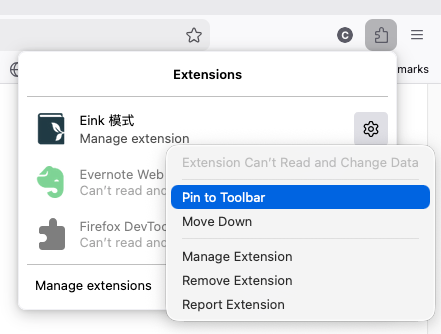
När det är fastställt kan du starta Eink-läget på följande sätt:
-
Klicka på Eink-lägets ikon i verktygsraden
 ikonen
-
Använd snabbkommandot:
Ctrl + Shift + 1(Windows) ellerCommand + Shift + 1(Mac) -
Om du har tillåtelse att åtkomst till data på alla webbplatser, tryck på
E-tangenten
2. Förstå länkbeteendet
I Eink-läget, när du klickar på en länk, kommer du inte direkt att omdirigeras till den webbplatsen, utan ett popup-menyn kommer att visas och låta dig välja följande alternativ:
- Öppna länken i den aktuella fliken
- Öppna länken i en ny flik
- Föregående eller nästa sida-knapp
- Om länken går till en specifik del av texten, kommer en intern navigeringsmeny att visas
Denna design gör att du kan bläddra tryggt i Eink-läget utan att oavsiktligt klicka på länkar som leder dig till andra sidor.
3. Öppna verktygsmenyn
Öppna verktygsmenyn på följande sätt:
- Tryck och håll musknappen nedtryckt på skärmen
- Tryck på snabbkommandot
Z
I verktygsmenyn kan du justera teckenstorlek, bakgrundstema, ritverktyg, markeringsverktyg eller visa användarmanualen.
Har du problem?
Webbplatsen visas ovanligt
Om webbplatsen visas ovanligt i Eink-läget, försök:
- Uppdatera sidan
- Avsluta Eink-läget (tryck Q) och uppdatera igen
Webbplatsen svarar inte
Om Eink-läget orsakar problem med vissa webbplatser:
- Inaktivera Eink-läget på sidan "Hantera tillägg"
- Uppdatera den webbplatsen
- Vänligen rapportera detta problem till oss så att vi kan förbättra Eink-läget, tack! bacink.contact@gmail.com
Behöver du mer hjälp?
För fler användartips och vanliga frågor, vänligen kolla in vår snabbguide för tips och felsökning.
Vi önskar dig glad läsning!📖