

Eink 모드를 다운로드해 주셔서 감사합니다!
사용을 시작하기 전에 아래의 시작 가이드를 참고하여 빠르게 시작해 보세요.
시작하기 가이드
1. Eink 모드를 브라우저 도구모음에 고정하기
편리한 사용을 위해 Eink 모드 아이콘을 브라우저 도구모음에 고정해 주시기 바랍니다.
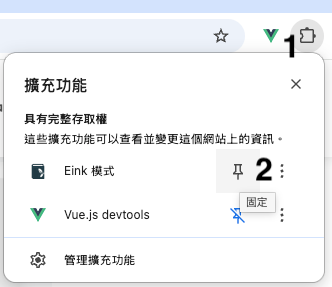
고정한 후, 다음 방법으로 Eink 모드를 시작할 수 있습니다:
-
도구모음의 Eink 모드
 아이콘을 클릭합니다.
-
단축키를 누릅니다:
Ctrl + Shift + 1(Windows) 또는Command + Shift + 1(Mac) - 만약 " 모든 웹사이트의 데이터에 접근할 권한 "이 허용된다면,
E키를 누르세요.
2. 하이퍼링크 동작 이해하기
Eink 모드에서 하이퍼링크를 클릭하면 해당 웹페이지로 바로 이동하는 것이 아니라 팝업 메뉴가 나타나 아래 옵션 중에서 선택할 수 있습니다:
- 현재 탭에서 하이퍼링크 열기
- 새로운 브라우저 탭에서 하이퍼링크 열기
- 이전 페이지 또는 다음 페이지 버튼
- 링크가 페이지 내의 특정 부분으로 이동하는 경우 내부 이동 메뉴 버튼 표시
이런 디자인은 Eink 모드에서 편안하게 페이지를 넘길 수 있도록 하며 실수로 하이퍼링크를 클릭하여 다른 페이지로 이동하지 않도록 하기 위함입니다.
3. 도구 메뉴 열기
다음 방법으로 도구 메뉴를 열 수 있습니다:
- 화면에서 마우스 왼쪽 버튼을 길게 눌러서
- 단축키
Z를 누릅니다
도구 메뉴에서 글꼴 크기, 배경 테마, 그림, 형광펜 도구를 조정하거나 사용 설명서를 볼 수 있습니다.
문제가 발생했나요?
웹페이지 표시 이상
Eink 모드에서 웹페이지가 이상하게 표시된다면:
- 페이지 새로 고침
- Eink 모드를 종료한 후(키 Q를 누르세요) 새로 고침
웹페이지가 응답하지 않음
일부 웹사이트에서 Eink 모드가 응답하지 않는 문제가 발생하는 경우:
- "확장 프로그램 관리" 페이지에서 Eink 모드 비활성화
- 해당 웹사이트 새로 고침
- 이 문제를 저희에게 보고해 주세요, Eink 모드를 개선하는 데 도움을 주셔서 감사합니다! bacink.contact@gmail.com
추가 도움이 필요하신가요?
기타 사용 팁 및 자주 묻는 질문은 저희의 빠른 팁 및 문제 해결 가이드를 참고하세요.
즐거운 독서 되세요!📖