

Einkモードをダウンロードしていただきありがとうございます!
使用を開始する前に、以下のクイックスタートガイドを参照し、迅速に使い始めてください。
クイックスタートガイド
1. Einkモードをブラウザのツールバーにピン留めする
便利に使うために、Einkモードのアイコンをブラウザのツールバーにピン留めすることをお勧めします。
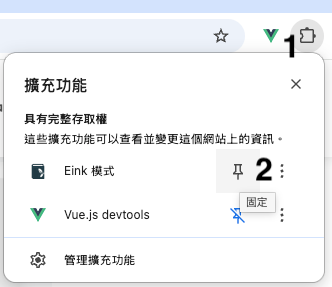
ピン留め後、次の方法でEinkモードを起動できます:
-
ツールバーのEinkモードをクリックします
 アイコン。
アイコン。
-
ショートカットキーを押します:
Ctrl + Shift + 1(Windows)またはCommand + Shift + 1(Mac) -
「すべてのウェブサイトのデータにアクセスする」権限がある場合、
Eキーを押します
2. ハイパーリンクの動作を理解する
Einkモードでは、ハイパーリンクをクリックすると、指定されたウェブページに直接移動するのではなく、次の操作を選択できるポップアップメニューが表示されます:
- 現在のタブでハイパーリンクを開く
- ハイパーリンクを新しいブラウザタブで開く
- 前のページまたは次のページボタン
- もしそのリンクが記事のどこかにジャンプする場合は、内部ジャンプメニューのボタンが表示されます。
このデザインは、Eink Modeで安心してページをタップしてめくることができるように、タップする際に誤ってリンクをクリックして他のページに移動することがないように考慮されています。
3. ツールメニューを開く
以下の方法でツールメニューを開きます:
- 画面上で左クリックを長押しする
- ショートカットキー
Zを押す
ツールメニューでは、フォントサイズ、背景テーマ、描画、ハイライトツール、またはマニュアルを表示できます。
問題がありますか?
ウェブページの表示がおかしい
Einkモードでウェブページが正常に表示されない場合は、次のことを試してください:
- ページを再読み込みする
- Einkモードを終了(Qを押す)した後、再度読み込みます。
ウェブページが応答しない
特定のウェブサイトでEinkモードが応答しない場合:
- 「拡張機能を管理」ページでEinkモードを無効にします。
- そのウェブサイトを再読み込みします。
- この問題を私たちに報告してください。Einkモードの改善にご協力いただきありがとうございます! bacink.contact@gmail.com
もっと助けが必要ですか?
その他の使用ヒントやFAQについては、私たちのクイックヒントとトラブルシューティングガイドをご覧ください。
良い読書を!📖