

Eink मोड डाउनलोड करने के लिए धन्यवाद!
आप शुरुआत करने से पहले, कृपया नीचे दिए गए त्वरित प्रारंभ गाइड को देखें, जो आपको तेजी से उपयोग करने में मदद करेगा।
त्वरित प्रारंभ गाइड
1. Eink मोड को ब्राउज़र टूलबार में पिन करें
इसका उपयोग करने के लिए, हम सुझाव देते हैं कि आप Eink मोड आइकन को ब्राउज़र के टूलबार में पिन करें ताकि आप इसे जल्दी से शुरू कर सकें।
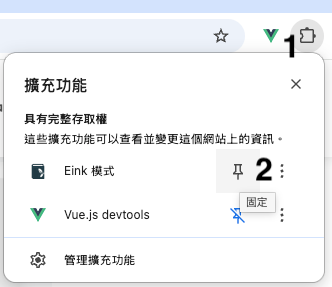
पिन करने के बाद, आप निम्नलिखित तरीकों से Eink मोड चालू कर सकते हैं:
-
टूलबार में Eink मोड पर क्लिक करें
 आइकन।
आइकन।
-
कीबोर्ड शॉर्टकट दबाएं:
Ctrl + Shift + 1(Windows) याCommand + Shift + 1(Mac) -
यदि " सभी वेबसाइटों के डेटा तक पहुँचने की अनुमति" दी गई है, तो
Eकुंजी दबाएं
2. हाइपरलिंक व्यवहार को समझें
Eink मोड में, हाइपरलिंक पर क्लिक करते समय यह सीधे निर्दिष्ट वेबपेज पर नहीं जाएगा, बल्कि एक पॉपअप मेनू प्रकट होगा, जिससे आपको निम्नलिखित क्रियाएं चुनने की अनुमति मिलेगी:
- वर्तमान टैب में हाइपरलिंक खोलें
- नए ब्राउज़र टैब में हाइपरलिंक खोलें
- पिछला या अगला पृष्ठ बटन
- यदि लिंक किसी लेख के भीतर किसी स्थान पर जाती है, तो यह आंतरिक कूदने के चयन बटन को दिखाएगी
यह डिज़ाइन आपके लिए Eink मोड में पन्ना पलटते समय सहजता से क्लिक करने की अनुमति देने के लिए है, ताकि आप गलती से हाइपरलिंक पर क्लिक करके अन्य पृष्ठ पर न जाएँ।
3. टूल मेनू खोलें
टूल मेनू खोलने के लिए निम्नलिखित तरीकों का उपयोग करें:
- स्क्रीन पर मैक्स लम्बाई बाएं क्लिक करें
- शॉर्टकट कुंजी
Zदबाएं
工具菜单中可以调整字体大小、背景主题、绘图、荧光笔工具或查看使用手册。
समस्या का सामना कर रहे हैं?
वेबपृष्ठ असामान्य दिखाई देता है
यदि वेबपृष्ठ Eink मोड में असामान्य दिखाई देता है, तो कृपया प्रयास करें:
- पृष्ठ को ताज़ा करें
- Eink मोड से बाहर निकलें (दबाएं Q) फिर से ताज़ा करें
वेबपृष्ठ प्रतिक्रिया नहीं दे रहा
यदि कुछ वेबसाइटों पर Eink मोड प्रतिक्रिया समस्या पैदा कर रहा है:
- "प्रवर्धन प्रबंधन" पृष्ठ में Eink मोड को निष्क्रिय करें
- उस वेबसाइट को ताज़ा करें
- कृपया हमें इस समस्या की रिपोर्ट करें, जिससे हमें Eink मोड में सुधार करने में मदद मिलेगी, धन्यवाद! bacink.contact@gmail.com
अधिक सहायता की आवश्यकता है?
अन्य उपयोग सुझाव और सामान्य प्रश्नों के लिए, कृपया हमारेत्वरित सुझाव और समस्या निवारण गाइड को देखें।
आपकी पढ़ाई सुखद हो!📖