

תודה על הורדת מצב Eink!
לפני שתחילו להשתמש, אנא עיינו במדריך המהיר המופיע להלן, שיעזור לכם להיכנס לקצב.
מדריך התחלה מהירה
1. בחרו את מצב Eink בסרגל הכלים של הדפדפן
כדי להקל על השימוש, מומלץ לדחוף את סמל מצב Eink לסרגל הכלים של הדפדפן שלכם, כך שתוכלו להתחיל במהירות.
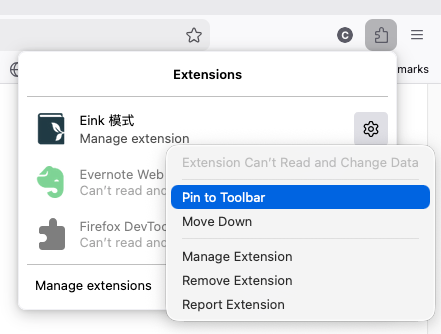
לאחר שזה נעשה, אתם יכולים להתחיל את מצב Eink בדרך הבאה:
-
לחצו על מצב Eink בסרגל הכלים
 סמל
סמל
-
לחצו על המקשים המקוצרים:
Ctrl + Shift + 1(Windows) אוCommand + Shift + 1(Mac) -
אם יש לכם את ההרשאה ל-
גישה לכל הנתונים באתר
, לחצו על מקש
E
2. הבנת התנהגות קישורים
במצב Eink, כאשר לוחצים על קישור, לא קופצים ישירות לדף המיועד, אלא מופיעה תפריט קופץ, המאפשר לכם לבחור פעולה מתוך האפשרויות הבאות:
- פתח את הקישור בלשונית הנוכחית
- פתח את הקישור בלשונית דפדפן חדשה
- לחצן לדף הקודם או הבא
- אם הקישור מפנה למקום כלשהו במאמר, יוצג לחצן דילוג פנימי
עיצוב זה נועד לאפשר לכם להרגיש בנוח לדפדף במצב Eink, מבלי לדאוג לכך שתלחצו בטעות על קישור בזמן שאתם מדפדפים.
3. פתחו את תפריט הכלים
כדי לפתוח את תפריט הכלים, אפשר להשתמש בדרכים הבאות:
- לחצו לחיצה ממושכת עם הכפתור השמאלי של העכבר על המסך
- לחצו על המקשים הקיצורים
Z
בתפריט הכלים תוכלו לשנות את גודל הפונטים, את נושא הרקע, ציור, כלי מדגיש או לעיין במדריך השימוש.
נתקלתם בבעיות?
דף לא מוצג כראוי
אם הדף לא מוצג כראוי במצב Eink, אנא נסו:
- רעננו את הדף
- צאו ממצב Eink (לחצו על Q) ואז רעננו שוב
הדף לא מגיב
אם במקרים מסוימים מצב Eink גורם לדף לא להגיב:
- פתחו את עמוד "נהל תוספים" וכבו את מצב Eink
- רעננו את האתר המדובר
- אנא דווחו לנו על הבעיה, כדי לסייע לנו לשפר את מצב Eink, תודה! bacink.contact@gmail.com
צריכים עוד עזרה?
להדרכות נוספות ולעיתים קרובות נשאלות שאלות, אנא עיינו ב- מדריך טיפים והנחות מהירות.
קריאה מהנה!📖