

תודה שהורדתם את מצב Eink!
לפני שתתחילו להשתמש, אנא עיינו במדריך המהיר שלהלן כדי לעזור לכם להתחיל במהירות.
מדריך מהיר להתחלה
1. הדביקו את מצב Eink בסרגל הכלים של הדפדפן
כדי להקל על השימוש, מומלץ להדביק את סימן מצב Eink בסרגל הכלים של הדפדפן כדי לאפשר הפעלה מהירה.
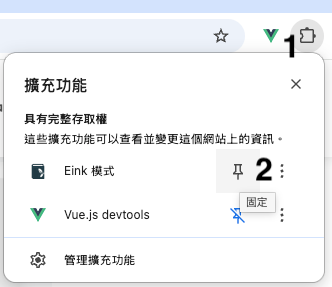
לאחר ההדבקה, תוכלו להפעיל את מצב Eink בדרכים הבאות:
-
לחצו על סימן מצב Eink בסרגל הכלים
 .
.
-
לחצו על מקשי הקיצור:
Ctrl + Shift + 1(Windows) אוCommand + Shift + 1(Mac) -
אם יש לכם רשות ל- גישה לנתוני כל האתרים, לחצו על מקש
E
2. הבינו את התנהגות הקישורים
במצב Eink, לחיצה על קישור לא תעביר אתכם באופן ישיר לדף המיועד, אלא תציג תפריט מופיע, בו תוכלו לבחור מה לעשות:
- לפתוח את הקישור בעמוד הנוכחי
- לפתוח את הקישור בעמוד דפדפן חדש
- לחצן הקודם או הבא
- אם הקישור מפנה למקום מסוים במאמר, יופיע לחצן של קשר פנימי
העיצוב הזה נועד לאפשר לכם לגלול במצב Eink בביטחה, מבלי שתצטרכו לדאוג לקפיצה לעמוד אחר על ידי לחיצה בטעות על קישור.
3. פתחו את תפריט הכלים
פתחו את תפריט הכלים בדרכים הבאות:
- לחיצה ארוכה עם העכבר השמאלי על המסך
- לחצו על מקש הקיצור
Z
בתפריט הכלים תוכלו לשנות את גודל הגופן, את נושא הרקע, ציור, כלים של סמן או לק查看 את המדריך למשתמש.
נתקלתם בבעיה?
תצוגת אתר לא תקינה
אם דף האינטרנט מוצג לא כהלכה במצב Eink, אנא נסו:
- לרענן את העמוד
- יציאה ממצב Eink (לחצו Q) ולאחר מכן לרענן
האתר לא מגיב
אם במקרים מסוימים מצב Eink יוצר בעיות חוסר תגובה:
- כנסו לדף "נהל הרחבות" וביטלו את מצב Eink
- רעננו את האתר
- אנא דווחו לנו על בעיה זו, כדי לעזור לנו לשפר את מצב Eink, תודה! bacink.contact@gmail.com
זקוקים לעזרה נוספת?
להנחיות נוספות ושאלות נפוצות, אנא עיינו ב-מדריך טיפים והנחות מהירות.
קריאה נעימה!📖