

شكراً لتنزيل وضع Eink!
قبل أن تبدأ، يرجى الاطلاع على دليل البدء السريع التالي لمساعدتك في البدء بسهولة.
دليل البدء السريع
1. قم بتثبيت وضع Eink في شريط أدوات المتصفح
لتسهيل الاستخدام، يُوصى بتثبيت أيقونة وضع Eink في شريط أدوات المتصفح لتسهيل الوصول إليها.
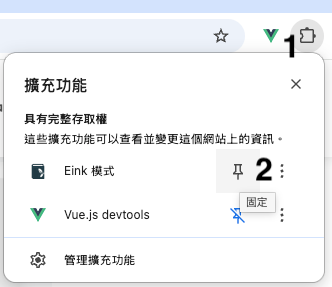
بعد التثبيت، يمكنك تشغيل وضع Eink بالطريقة التالية:
-
انقر على وضع Eink في شريط الأدوات
 .
.
-
اضغط على الاختصار:
Ctrl + Shift + 1(ويندوز) أوCommand + Shift + 1(ماك) -
إذا كان لديك إذن بـ「الوصول إلى بيانات جميع المواقع»، اضغط على
E
2. فهم سلوك الروابط
في وضع Eink، عند النقر على رابط، لن تنتقل مباشرة إلى صفحة الويب المرتبطة، بل ستظهر قائمة منبثقة تتيح لك اختيار واحدة من العمليات التالية:
- فتح الرابط في الصفحة الحالية
- فتح الرابط في علامة تبويب جديدة في المتصفح
- زر الصفحة السابقة أو التالية
- إذا كان الرابط يؤدي إلى جزء من المقال، ستظهر زر قائمة الانتقال الداخلي
تم تصميم هذا لجعلك قادرًا على الانتقال بين الصفحات في وضع Eink دون القلق بشأن الانتقال بالخطأ إلى صفحة أخرى عند النقر على رابط.
3. فتح قائمة الأدوات
يمكنك فتح قائمة الأدوات بطريقة التالية:
- الضغط المستمر على زر الفأرة الأيسر على الشاشة
- ضغط مفتاح الاختصار
Z
يمكنك من خلال قائمة الأدوات ضبط حجم الخط، والموضوع الخلفي، والأدوات المختلفة مثل الرسم أو أداة التظليل، أو الاطلاع على دليل الاستخدام.
هل تواجه مشاكل؟
عرض الصفحة بشكل غير طبيعي
إذا كانت الصفحة تظهر بشكل غير طبيعي في وضع Eink، يرجى المحاولة:
- تحديث الصفحة
- الخروج من وضع Eink (اضغط Q) ثم إعادة التحديث
الصفحة غير مستجيبة
إذا تسبب وضع Eink في عدم استجابة بعض المواقع:
- تعطيل وضع Eink في صفحة "إدارة الإضافات"
- تحديث الموقع
- يرجى إبلاغنا بهذه المشكلة، وسيساعدنا ذلك في تحسين وضع Eink، شكرًا! bacink.contact@gmail.com
هل تحتاج إلى مزيد من المساعدة؟
لمزيد من النصائح الشائعة والأسئلة المتداولة، يرجى مراجعةدليل البدء السريع وحل المشكلات.
نتمنى لك قراءة ممتعة!📖