

Takk for at du lastet ned Eink-modus!
Før du begynner å bruke det, vennligst se på denne raske oppstartsveiledningen for å hjelpe deg i gang.
Rask oppstartsveiledning
1. Fest Eink-modus til nettleserens verktøylinje
For enkel tilgang anbefales det å feste Eink-modus ikonet i nettleserens verktøylinje for rask oppstart.
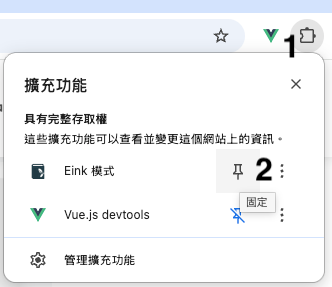
Etter å ha festet det, kan du starte Eink-modus på følgende måter:
-
Klikk på Eink-modus i verktøylinjen
 ikonet.
-
Trykk på hurtigtasten:
Ctrl + Shift + 1(Windows) ellerCommand + Shift + 1(Mac) -
Hvis du har fått lov til å "tilgang til data på alle nettsteder", trykk på
Etasten
2. Forstå linkens oppførsel
I Eink-modus, når du klikker på en lenke, vil du ikke bli sendt direkte til nettsiden som lenken peker til, men en popup-meny vil dukke opp, slik at du kan velge følgende handlinger:
- Åpne lenken i den nåværende fanen
- Åpne lenken i en ny nettleserfane
- Forrige side eller neste side knapp
- Hvis lenken tar deg til et bestemt sted i artikkelen, vil en intern navigasjonsmeny dukke opp
Dette designet lar deg trygt bla gjennom i Eink-modus uten å risikere å klikke på en lenke ved et uhell og bli sendt til en annen side.
3. Åpne verktøymenyen
Åpne verktøymenyen på følgende måter:
- Trykk og hold venstre museknapp på skjermen
- Trykk på hurtigtasten
Z
I verktøymenyen kan du justere skrifttype, bakgrunnstema, tegneverktøy, eller se bruksanvisningen.
Har du problemer?
Merkelig nettsidevisning
Hvis nettsiden vises merkelig i Eink-modus, prøv følgende:
- Oppdater siden
- Avslutt Eink-modus (trykk Q) og oppdater deretter
Ingen respons fra nettsiden
Hvis Eink-modus forårsaker responsproblemer på visse nettsteder:
- Deaktiver Eink-modus på "Administrer utvidelser" siden
- Oppdater nettstedet
- Vennligst gi oss beskjed om dette problemet, så vi kan forbedre Eink-modus, takk! bacink.contact@gmail.com
Trenger du mer hjelp?
For flere brukertips og vanlige spørsmål, vennligst sjekk vårrask veiledning for tips og feilsøking.
God lesing! 📖