

Tak fordi du downloader Eink-mode!
Før du går i gang, bedes du se denne hurtige guide for at komme hurtigt i gang.
Hurtig startguide
1. Fastgør Eink-mode til din browserværktøjslinje
For nem brug anbefales det, at du fastgør Eink-mode ikonet til din browsers værktøjslinje for hurtig opstart.
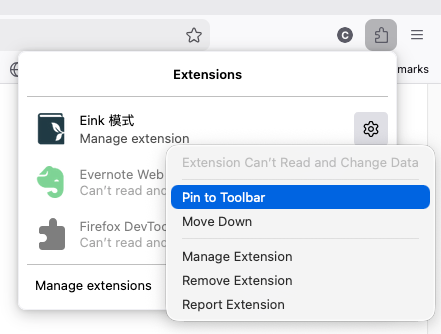
Når det er fastgjort, kan du starte Eink-mode på følgende måder:
-
Klik på Eink-mode
 ikonet i værktøjslinjen
-
Brug genvejstasten:
Ctrl + Shift + 1(Windows) ellerCommand + Shift + 1(Mac) -
Hvis du har givet tilladelse til at tilgå data fra alle hjemmesider, tryk på
Etasten
2. Forstå links' opførsel
I Eink Mode vil der ikke ske en direkte omdirigering til det linkede websted, når du klikker på et link; i stedet vil en pop op-menu blive vist, så du kan vælge følgende handlinger:
- Åbn linket i den nuværende fane
- Åbn linket i en ny browserfane
- Tilbage- eller fremadknap
- Hvis linket fører til et sted i artiklen, vil der være en intern omdirigeringsmenu-knap
Denne design er lavet for at give dig mulighed for frit at klikke for at bladre i Eink Mode uden at bekymre dig om, at du ved et uheld klikker på et link og bliver omdirigeret til en anden side.
3. Åbn værktøjsmenuen
Åbn værktøjsmenuen på følgende måder:
- Langt tryk på venstre museknap på skærmen
- Tryk på genvejstasten
Z
I værktøjsmenuen kan du justere skriftstørrelse, baggrundstema, tegne, markeringsværktøj eller se brugermanualen.
Stød på problemer?
Websiden viser unormalt
Hvis websiden vises unormalt i Eink-mode, prøv følgende:
- Opdater siden
- Forlad Eink-mode (tryk Q) og opdater igen
Websiden reagere ikke
Hvis Eink-mode forårsager problemer med at reagere på visse websteder:
- Deaktiver Eink-mode på siden "Administrer udvidelser"
- Opdater det websted
- Giv os besked om dette problem for at hjælpe os med at forbedre Eink-mode, tak! bacink.contact@gmail.com
Har brug for mere hjælp?
For andre brugertips og ofte stillede spørgsmål, se venligst voreshurtige tips og fejlfindingsguide.
God fornøjelse med læsningen!📖