

Tak for at downloade Eink Mode!
Før du går i gang, bedes du se nedenstående hurtigstartguide for at få en god start.
Hurtigstartguide
1. Fastgør Eink Mode til værktøjslinjen i din browser
For nem omtale anbefales det at fastgøre Eink Mode-ikonet til din browsers værktøjslinje, så du hurtigt kan åbne det.
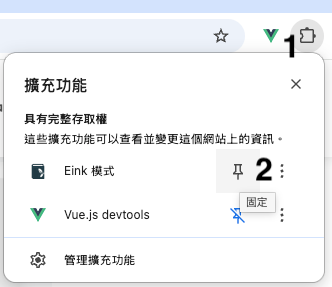
Når det er fastgjort, kan du starte Eink Mode på følgende måder:
-
Klik på Eink Mode
 ikonet i værktøjslinjen.
-
Tryk på genvejstasten:
Ctrl + Shift + 1(Windows) ellerCommand + Shift + 1(Mac) -
Hvis der er givet tilladelse til at tilgå data på alle hjemmesider, tryk på
E-tasten
2. Forstå hyperlinks adfærd
I Eink Mode vil klik på hyperlinks ikke umiddelbart føre dig til den angivne webside, men i stedet vil der dukke en pop-up menu op, så du kan vælge følgende handlinger:
- Åbn hyperlinket i den nuværende fane
- Åbn hyperlinket i en ny browserfane
- Knappen til forrige eller næste side
- Hvis linket fører til et sted i artiklen, vises en intern navigationsmenu
Denne design er skabt, så du trygt kan bladre i Eink Mode uden at risikere at klikke på hyperlinks, der fører dig væk fra siden.
3. Åbn værktøjsmenuen
Åbn værktøjsmenuen ved at gøre følgende:
- Langt tryk med venstre museknap på skærmen
- Tryk på genvejstasten
Z
I værktøjsmenuen kan du justere skrifttypestørrelse, baggrundstema, tegning, markørværktøjer eller se brugervejledningen.
Har du problemer?
Websiden vises unormalt
Hvis websiden vises unormalt i Eink Mode, prøv at:
- Opdatere siden
- Forlade Eink Mode (tryk på Q) og derefter opdatere
Websiden svarer ikke
Hvis Eink Mode forårsager problemer med mulig lammelse på visse websider:
- Deaktiver Eink Mode på siden "Administrer udvidelser"
- Opdater den pågældende webside
- Rapportér venligst dette problem til os for at hjælpe os med at forbedre Eink Mode, tak! bacink.contact@gmail.com
Har du brug for mere hjælp?
For flere nyttige tips og ofte stillede spørgsmål, bedes du tjekke vores hurtige tips og fejlfinding guide.
God fornøjelse med læsningen!📖